
 Par Thomas Cohen, fondateur de Maestro
Limite hebdomadaire de Claude Code : comprendre le blocage et reprendre
Claude Code indique une limite atteinte ? Relevez le message, la période et le compte concernés avant de payer davantage. Ce guide aide à distinguer quota, crédits et problème technique, puis à reprendre une tâche avec un budget décidé.
Une limite hebdomadaire de Claude Code peut interrompre un projet alors que votre abonnement est toujours actif. Avant de changer d’offre, il faut identifier ce qui manque : une capacité d’usage, un budget supplémentaire ou simplement une information sur l’erreur. Voici une méthode pour décider quoi faire et conserver une reprise compréhensible.
1. Commencez par le message exact, pas par le prix de l’offre
Notez le message complet, l’heure et la tâche interrompue. « Claude ne répond plus » ne permet pas de choisir une action. « Limite hebdomadaire, reprise indiquée lundi à 14 h, contrôle des réservations interrompu » donne déjà trois informations utiles. Masquez les clés et les données personnelles avant de partager une capture avec une personne qui vous aide.
Ne lancez pas une série de demandes différentes pour voir laquelle passe. Commencez par regarder le compte connecté et l’écran d’usage. Si vous travaillez dans une organisation, notez aussi son nom : la personne qui décide du budget n’est pas forcément celle qui utilise l’assistant.
La documentation des limites dans Claude Code distingue les fenêtres communes de session ou de semaine des limites propres à une famille de modèles. Changer de modèle ne rétablit pas une fenêtre commune épuisée ; cela peut aider pour une limite de famille, si le reste de l’accès le permet. Dans Claude Code, /usage affiche vos limites et leurs échéances.
2. Vérifiez quel compte paie réellement la séance
Sur Pro et Max, l’usage de Claude et de Claude Code est partagé. Une clé API configurée dans l’environnement peut aussi faire facturer Claude Code à l’API plutôt qu’à l’abonnement. Ces deux points figurent dans l’aide Claude Code avec Pro ou Max.
Pour votre relevé, écrivez le mode d’accès que vous avez effectivement constaté. Si vous ne savez pas le reconnaître, gardez « à confirmer » et demandez de l’aide. Un prélèvement d’abonnement et un solde de crédits sur un autre écran ne prouvent pas, à eux seuls, lequel finance la demande interrompue.
- Compte connecté : personnel ou organisation, avec un libellé reconnaissable.
- Mode constaté : abonnement, crédits d’usage ou API ; sinon « à confirmer ».
- Écran consulté : nom du service et période affichée.
- Budget décidé : montant supplémentaire autorisé et personne qui peut le changer.
Cette vérification évite une mauvaise décision très concrète : acheter des crédits sur un compte alors que le blocage concerne un autre accès. Ne recopiez jamais la valeur d’une clé dans votre carnet. Le nom du mode de connexion suffit pour discuter du problème.
3. Ne confondez pas quota, contexte et panne
Une conversation devenue longue pose une autre question : quelles informations l’assistant doit-il encore garder sous les yeux ? La documentation sur les coûts et le contexte distingue cet encombrement d’une limite d’usage. Résumer la conversation ne renouvelle donc pas, par lui-même, le quota du compte.
Classez d’abord votre observation. Un message donnant une date de reprise vous oriente vers une fenêtre d’usage. Une demande de reconnexion vous invite à vérifier l’accès. Un écran figé sans explication laisse le diagnostic ouvert. Cette classification sert à formuler une question précise, pas à inventer une cause.
Si le problème ressemble à une interruption du service, consultez la page officielle de disponibilité de Claude. Notez seulement si un incident pertinent est signalé au moment où vous regardez. Un incident passé ne prouve pas la cause du blocage actuel ; l’absence d’incident affiché ne prouve pas que votre installation fonctionne.
Pour demander de l’aide, une phrase suffit souvent à démarrer : « Voici le message, le compte utilisé, l’heure, la dernière action et ce que j’ai déjà vérifié. » Cela donne un point de départ à la personne qui vous répond, sans lui faire deviner tout votre chantier.
4. Exemple : Zoé prépare la reprise de son formulaire
Prenons un cas fictif. Zoé construit un formulaire de réservation pour un atelier. Elle a vérifié qu’un créneau choisi reste enregistré après réouverture. Elle allait contrôler deux demandes simultanées quand son relevé indique une limite hebdomadaire, avec une reprise le 28 septembre à 14 h. Elle a décidé de ne dépenser aucun supplément.
Son carnet personnel s’appelle Cadence dans l’illustration. Il sert à ranger les informations qu’elle note elle-même : ce n’est ni une interface officielle de Claude, ni une fonction annoncée de Maestro. Les noms, horaires et états du projet sont inventés pour montrer comment préparer une reprise.
- Dernier point vérifié : une réservation reste visible après fermeture et réouverture.
- Étape interrompue : deux personnes demandent le même créneau au même moment.
- État honnête : le cas simultané n’a pas été vérifié.
- Budget supplémentaire autorisé : 0 €.
- Décision : préparer le contrôle puis attendre la reprise indiquée.
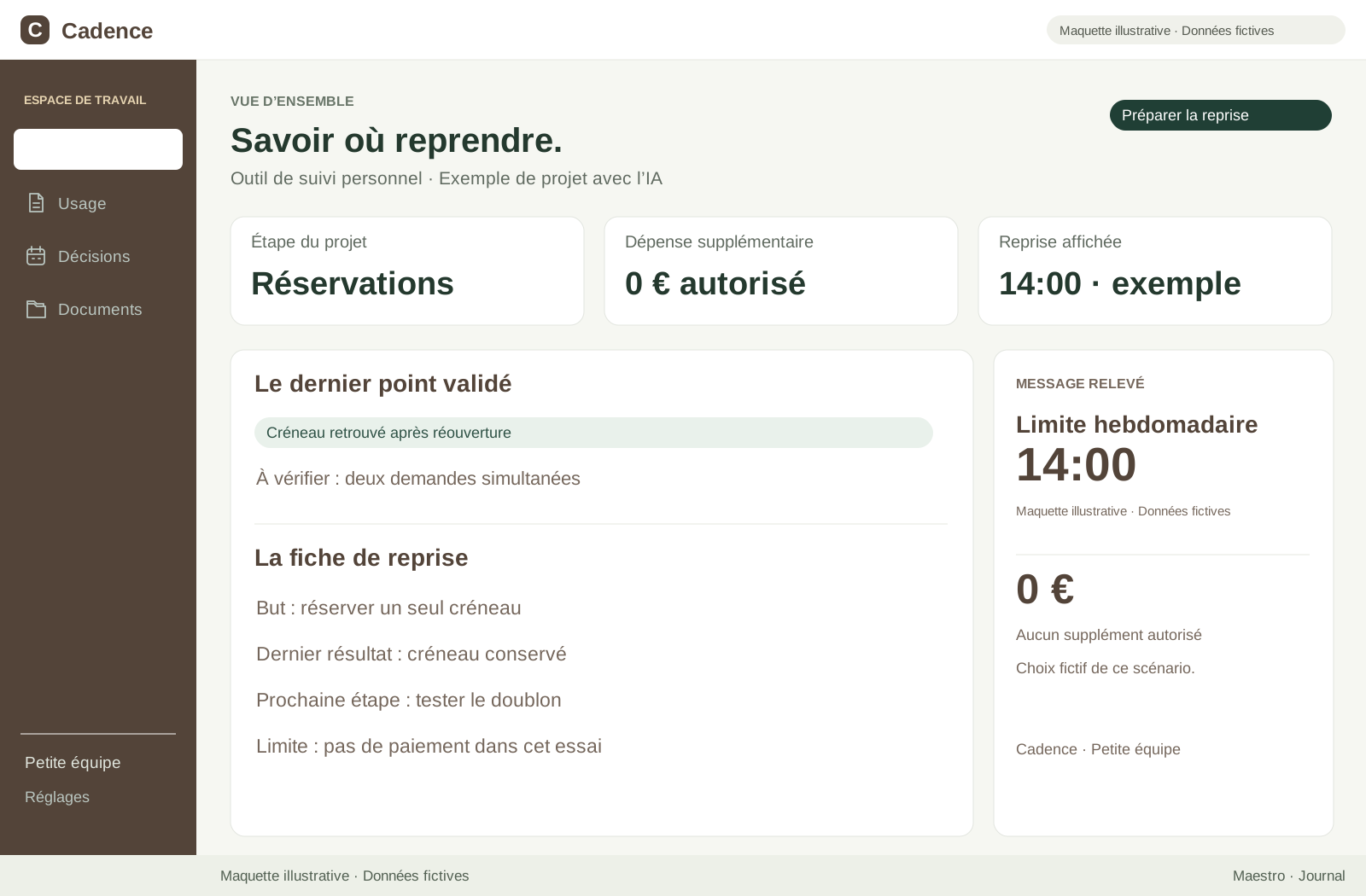
Zoé peut déjà écrire le résultat attendu : une seule réservation doit être confirmée, l’autre personne doit recevoir une explication. Elle peut aussi préparer deux identités fictives pour l’essai. Elle avance sur la vérification sans présenter cette préparation comme du travail déjà exécuté par l’assistant.
5. Les crédits d’usage et l’API sont deux décisions distinctes
Les crédits d’usage de Claude peuvent financer une poursuite au-delà de l’allocation incluse, selon votre accès. Ils sont facturés en supplément, avec des réglages de dépenses et de recharge. Consultez les conditions des crédits d’usage avant de les activer.
L’API constitue un autre accès : sa facturation est séparée de l’abonnement Claude. L’aide officielle explique cette séparation entre abonnement et API. Ne supposez pas qu’un achat de crédits dans l’un des espaces alimente automatiquement l’autre.
Avant toute dépense, écrivez une autorisation limitée : « Jusqu’à 10 € supplémentaires pour terminer et vérifier ce formulaire, puis arrêt pour décider de la suite. » Le montant est un exemple de règle personnelle, pas une estimation du coût de la tâche. Le contrôle effectif des dépenses doit être vérifié dans le service qui facture.
Pour Zoé, la réponse reste simple : son autorisation est de 0 €. Une proposition payante ne change pas cette décision. Pour quelqu’un qui autorise un supplément, le premier point à confirmer est l’endroit où il sera facturé, puis le plafond et la recharge éventuelle déjà activés.
6. L’API a aussi ses propres limites
L’API Claude applique des limites de débit et de dépenses. Un code 429 peut notamment concerner le débit ou un plafond imposé : il faut lire le détail du message. La documentation des limites API distingue ces situations. L’API n’est pas un accès illimité.
Si vous n’utilisez pas de clé API, cette partie sert surtout à éviter un achat précipité. Si vous en utilisez une, transmettez le message complet à la personne qui gère ce compte. Ne changez pas plusieurs réglages à la fois : vous ne sauriez plus quelle modification a réellement permis de reprendre.
Un budget disponible ne suffit pas à expliquer toutes les interruptions. À l’inverse, un blocage ne justifie pas automatiquement un budget plus élevé. Notez la cause confirmée avant d’augmenter une enveloppe, et conservez votre relevé initial pour comparer après le changement.
7. Comprendre un pourcentage : l’exemple fictif 100, 150, 125
Imaginons un service fictif dont l’allocation de référence vaut 100 unités. Une période temporaire la porte à 150. Une nouvelle règle fixe ensuite l’allocation à 125. Ces nombres ne décrivent aucune grille actuelle de Claude ou d’Anthropic et ne représentent ni des tokens ni des heures de travail.
- Par rapport à 100 : passer à 125 donne 25 unités de plus, soit une hausse de 25 %.
- Par rapport à 150 : passer à 125 retire 25 unités, soit une baisse d’environ 16,7 %.
- Les deux calculs sont compatibles : ils n’utilisent pas la même base.
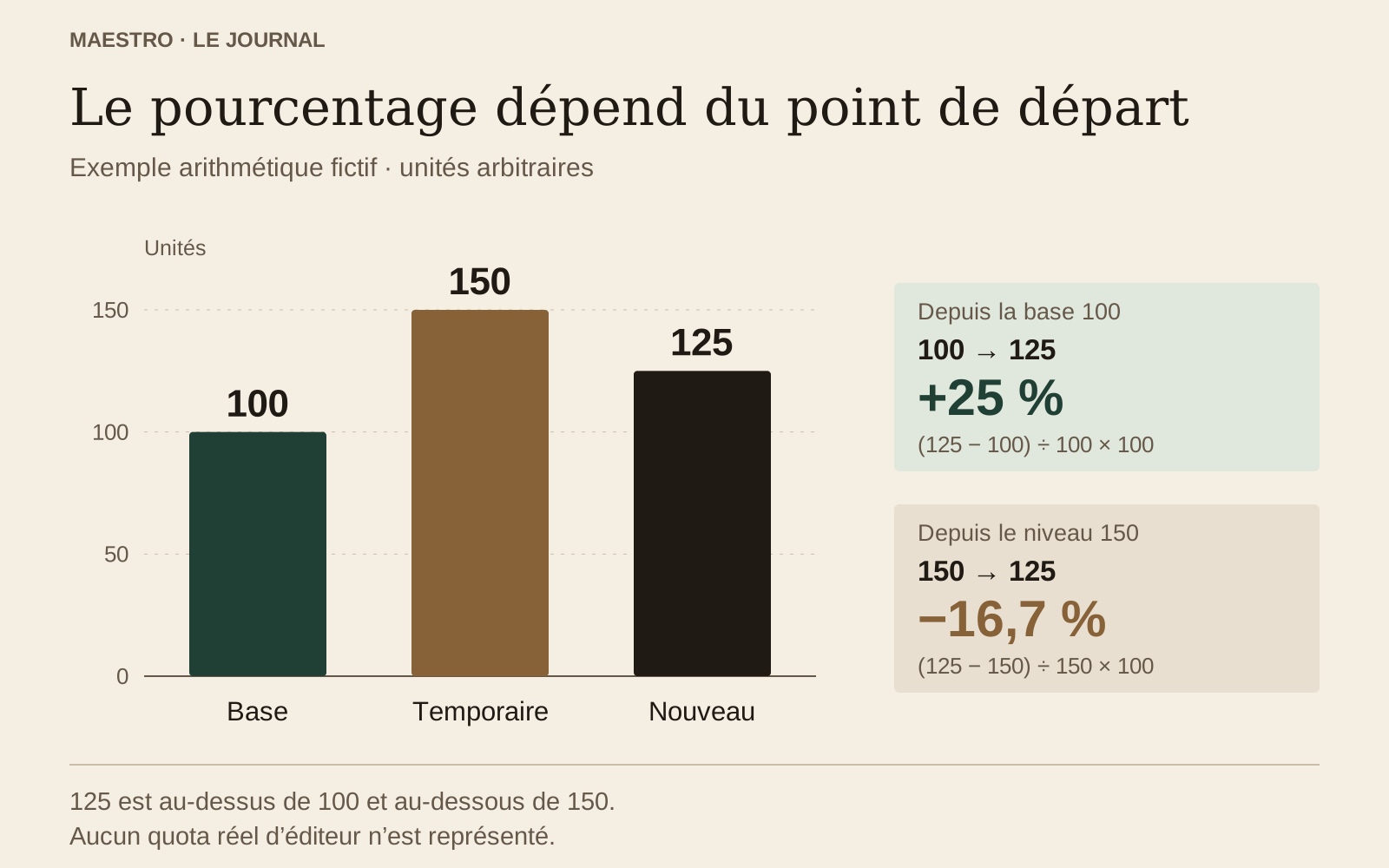
La question utile devient donc « par rapport à quoi ? ». Devant une annonce réelle, relevez l’offre concernée, la date d’application, le niveau de référence et les éventuelles conditions temporaires. Si l’un de ces éléments manque, vous ne pouvez pas encore convertir le pourcentage annoncé en capacité utilisable pour votre projet.
Le même piège apparaît dans un relevé personnel. « J’ai consommé 20 % de moins » ne signifie pas nécessairement que l’outil est devenu moins coûteux. Vous avez peut-être fait une tâche différente, changé de modèle ou observé une autre fenêtre. Il faut d’abord décrire ce que les nombres comparent.
8. Comparez des périodes et des résultats comparables
Pour examiner deux séances, choisissez une unité compréhensible : par exemple « ajouter un champ obligatoire et vérifier les messages d’erreur ». Gardez la même définition du résultat dans vos notes. Une version simplement affichée et une version réellement vérifiée ne représentent pas le même travail terminé.
Relevez les heures de début et de fin, le modèle, le mode de facturation, les périodes indiquées par les compteurs et les autres usages connus du compte. Si une fenêtre se renouvelle entre les deux relevés, signalez-le. Ne soustrayez pas mécaniquement deux pourcentages qui n’ont plus le même point de départ.
Dans notre exemple, Zoé inscrit « contrôle simultané préparé, mais non exécuté ». Elle ne compte donc pas ce contrôle parmi les résultats validés du jour. Lorsqu’elle reprend, elle peut distinguer le temps consacré à retrouver l’état du projet du temps consacré à une nouvelle vérification.
Pour rapprocher les différents compteurs sans mélanger abonnement, solde et facture, utilisez le guide comprendre la consommation IA. Votre objectif est de relier une dépense ou une interruption à un résultat observé, avec les limites de ce que vous avez pu mesurer.
9. La fiche à remplir quand le travail s’interrompt
Copiez cette trame dans une note de projet. Remplissez-la avec ce que vous savez ; « inconnu » est une réponse utile. Elle sert à reprendre et à expliquer le blocage, sans promettre de calculer le quota à la place du fournisseur.
- Date, heure et fuseau du relevé : …
- Compte et mode d’accès constatés : …
- Message exact et période concernée : …
- Date de reprise affichée, si présente : …
- Dernière action terminée et preuve conservée : …
- Action interrompue et vérification encore manquante : …
- Budget supplémentaire autorisé et responsable : …
- Décision choisie et raison : …
- Résultat observé après la reprise : …
La preuve peut être un résultat de test sauvegardé, une capture datée ou une observation précise dans l’application. « Ça fonctionne » est trop vague. « Après réouverture, la réservation fictive du créneau de 10 h reste visible » décrit ce que quelqu’un pourra vérifier à nouveau.
Gardez aussi une trace de ce que vous n’avez pas fait. Si aucun paiement réel n’a été testé, écrivez-le. Si la dernière modification n’a pas été relue, indiquez-le. Cette petite liste empêche la séance suivante de repartir sur une confiance que le travail précédent n’a pas encore justifiée.
10. Reprendre par un contrôle court, puis décider de la suite
Au moment de reprendre, relisez la fiche et l’état actuel du projet. Une consigne possible : « Vérifie d’abord les fichiers présents et le dernier point validé. Puis traite uniquement le cas des deux réservations simultanées. Indique ce que tu as observé et ce qui reste à vérifier. » Adaptez-la à ce qui existe réellement.
N’effacez pas une incertitude en demandant simplement de continuer. Si des fichiers ont changé depuis l’interruption, faites constater ces changements avant de poursuivre. Pour organiser ces contrôles, le guide des risques d’une application construite avec l’IA détaille les vérifications à prévoir avant de confier un vrai usage à l’application.
Si le besoin vous conduit à réexaminer votre outil, comparez-le sur une petite tâche définie et vérifiable. Le guide choisir un assistant et un modèle aide à poser ce choix. Un changement d’outil mérite un objectif précis, un accès autorisé et un budget identifié.
Maestro ne contourne ni les quotas ni les règles de sécurité des fournisseurs. Sa bêta est accessible sur invitation sur Mac ; l’application est gratuite pendant cette bêta et les frais d’IA restent à votre charge. Quel que soit l’outil, une limite atteinte doit laisser une tâche compréhensible, un état vérifié et une prochaine décision explicite.