
 Par Thomas Cohen, fondateur de Maestro
Quel logiciel de gestion choisir pour un artisan du bâtiment ?
Gardez, complétez ou remplacez votre logiciel selon un chantier concret : devis accepté, modification, photo sur téléphone et retour au bureau. Une fiche pour comparer les usages, les coûts et les exports.
Le devis accepté est dans votre logiciel, la date de pose dans un tableur et la dernière photo du chantier dans une conversation. Pour choisir un logiciel de gestion d’artisan, commencez par ce qui passe mal entre ces trois endroits. Garder l’existant, lui ajouter un complément ou changer d’outil peuvent être de bonnes décisions, selon le problème réellement rencontré.
Ce guide suit un chantier fictif : Hugo, menuisier, pose un placard chez un client inventé. Anaïs prépare les dossiers au bureau et Mehdi réalise la pose. Le devis est accepté, mais une modification demandée pendant le chantier doit revenir au bureau avec une photo et le bon état d’avancement. Les personnes, documents et résultats d’essai ci-dessous sont entièrement fictifs.
1. Décrire la difficulté avant de chercher un logiciel bâtiment
Hugo sait préparer un devis. Ce qui lui manque, c’est la certitude que Mehdi part avec la bonne version et qu’Anaïs apprend les changements au retour. Acheter davantage de fonctions de facturation ne répondrait pas forcément à cette difficulté. Le besoin porte d’abord sur la transmission du dossier et des décisions.
Observez une journée représentative et notez les moments où quelqu’un recopie, cherche ou rappelle. Pour chaque situation, écrivez l’information attendue, la personne qui la possède et la conséquence de son absence. « Notre organisation est compliquée » devient « Anaïs appelle Mehdi pour savoir si le placard est terminé avant de préparer la suite ».
Choisissez ensuite trois passages à vérifier : préparer le bon dossier, transmettre une modification, puis retrouver un état fiable. Gardez aussi ce qui fonctionne déjà. Un changement qui améliore le planning mais complique les devis peut déplacer la difficulté vers quelqu’un d’autre.
2. Garder, compléter ou remplacer l’outil actuel
Commencez par vérifier les réglages et les fonctions incluses dans votre offre. Une information mal rangée, un droit manquant ou une fonction jamais présentée ne justifient pas nécessairement un remplacement. Demandez à votre interlocuteur de réaliser votre parcours, avec vos exemples fictifs, plutôt que de montrer seulement ses écrans préférés.
Un logiciel prêt à l’emploi est à essayer en premier lorsqu’il couvre vos tâches courantes. Vous rencontrerez souvent le terme SaaS : le logiciel est fourni comme un service accessible à distance, généralement par abonnement. Le nombre de comptes, l’aide disponible et les options varient selon l’offre ; faites préciser ce que vous pourrez réellement utiliser.
Un complément peut suffire si le devis fonctionne bien et qu’un seul passage manque. Chez Hugo, ce serait un dossier de chantier alimenté par les devis acceptés. Il faut vérifier comment arrivent l’adresse, le numéro de devis et les modifications. Une connexion annoncée ne prouve pas que toutes ces informations passent dans les deux sens.
Le sur-mesure devient une piste si une règle importante reste mal couverte et si quelqu’un peut construire puis entretenir le complément. Demandez d’abord un essai limité. Pour un remplacement plus large, le guide de refonte d’un logiciel métier aide à examiner ce qu’il faudra préserver et reprendre.
3. Séparer les indispensables des options agréables
Votre liste d’exigences ne doit pas reproduire tout le catalogue du vendeur. Un indispensable permet de terminer une tâche sans erreur inacceptable. Une option améliore le confort ou couvre un besoin moins fréquent. Cette distinction doit venir des personnes qui travaillent, pas uniquement de celle qui achète.
Pour notre chantier, l’équipe retient trois indispensables : ouvrir la bonne version du dossier, rattacher une photo au bon placard et signaler une modification à traiter. Les couleurs du planning et un compte rendu mis en page automatiquement attendront. Une fonction proposée ne devient pas prioritaire parce qu’elle est impressionnante pendant la démonstration.
- Indispensable : situation concernée, résultat attendu et personne qui le vérifiera.
- Option : bénéfice souhaité et tâche qui reste possible sans elle.
- Hors périmètre : ce que vous ne cherchez pas à changer pendant le premier essai.
- Inconnu : question, interlocuteur et réponse à obtenir avant la décision.
Précisez les appareils utilisés et les personnes autorisées. Anaïs doit-elle modifier tous les dossiers ? Mehdi doit-il consulter les autres chantiers ? Un remplaçant peut-il utiliser son propre compte ? Ces besoins peuvent modifier les droits et le prix, même dans une entreprise de trois personnes.
4. Au bureau : partir du devis accepté
Préparez le même dossier fictif pour chaque logiciel : un client inventé, un placard, une adresse de test et un devis marqué comme accepté. Anaïs ajoute une date de pose et transmet le dossier à Mehdi. Vérifiez que celui-ci retrouve les informations nécessaires sans appeler le bureau ni ouvrir plusieurs fichiers contradictoires.
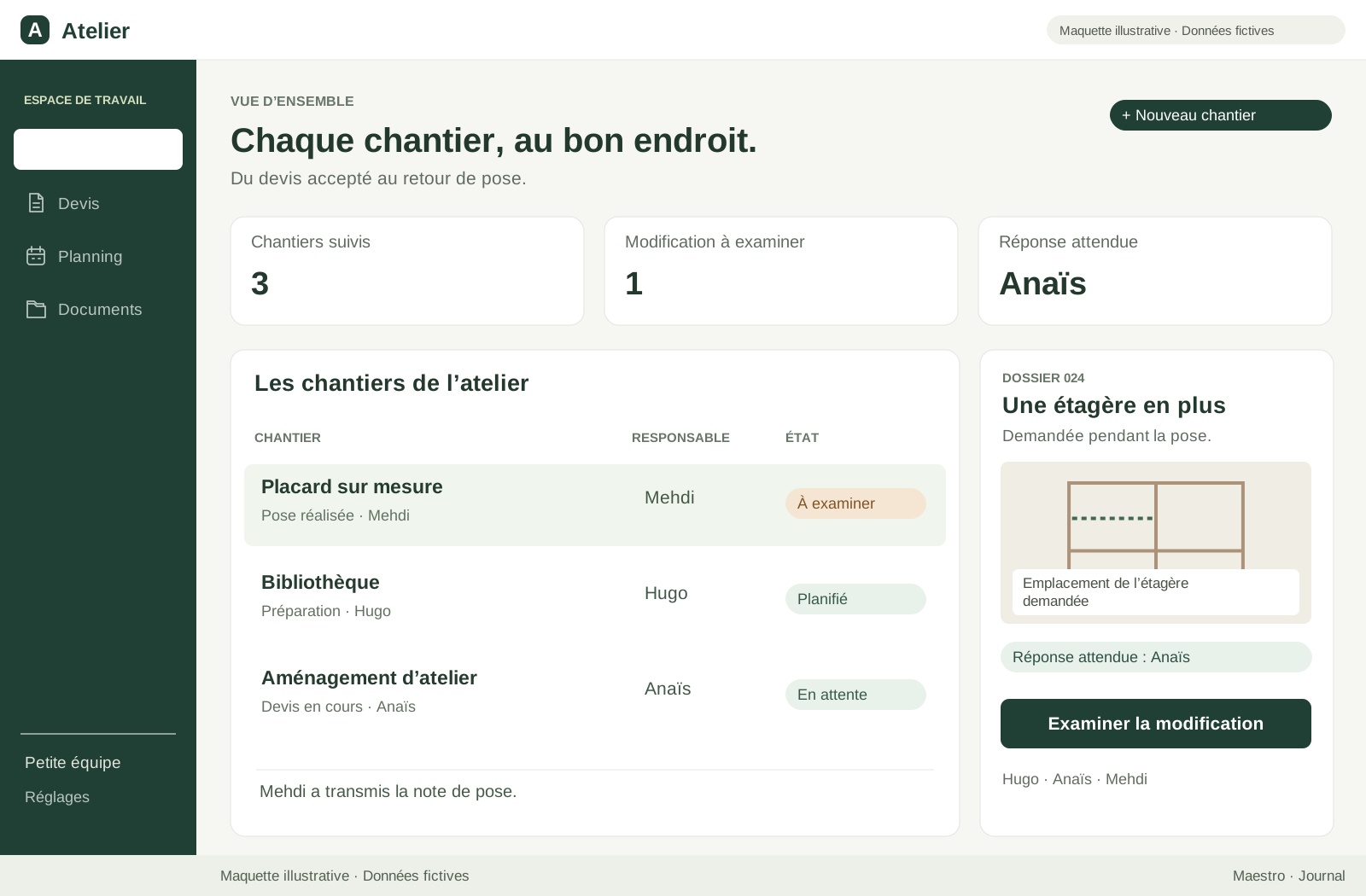
Faites ensuite varier un seul élément : le client demande une étagère supplémentaire. L’objectif du test est de distinguer le devis accepté de la modification à examiner. Demandez comment l’outil conserve la version précédente, présente la demande et indique qui doit décider avant de changer ce qui est prévu.
Ne validez pas ce passage uniquement parce qu’une nouvelle ligne apparaît. Anaïs doit retrouver l’ancien contenu, la demande nouvelle et son état : à examiner, acceptée ou refusée selon l’organisation retenue. Définissez votre procédure commerciale avec les personnes compétentes ; ce test décrit la circulation de l’information, pas une règle juridique sur les devis.
Si vous conservez deux outils, changez aussi la date de pose après le premier transfert. Où la nouvelle date apparaît-elle ? L’ancienne reste-t-elle visible quelque part ? Notez le délai observé et les manipulations nécessaires. Une connexion qui fonctionne lors de la création peut demander un traitement différent pour les corrections.
5. Sur le chantier : essayer le téléphone et la connexion
Faites la démonstration sur le téléphone qui sera réellement utilisé, avec un compte correspondant au rôle de Mehdi. Il doit retrouver le chantier, lire la consigne et ajouter une photo de test. Observez les gestes : la lecture impose-t-elle de zoomer, le dossier est-il facile à retrouver et le résultat de l’envoi est-il compréhensible ?
La photo montre, dans notre exemple, l’emplacement de l’étagère demandée. Elle doit être liée au bon chantier, avec une courte explication. Une image arrivée dans une galerie générale ne suffit pas si Anaïs doit deviner ce qu’elle signifie. Pour l’essai, photographiez un objet neutre, sans personne, adresse réelle ni document client.
Testez ensuite une interruption réseau sur ces seules données fictives. Ouvrez le dossier connecté, coupez la connexion, tentez l’action prévue, puis reconnectez-vous. Vérifiez le résultat depuis le bureau. Certaines solutions pourront conserver une action en attente ; d’autres la refuseront. Le point à contrôler est que personne ne croie la photo transmise si elle ne l’est pas.
Essayez aussi de quitter puis rouvrir le parcours. La photo est-elle présente une seule fois ? La consigne a-t-elle conservé son sens ? Notez les limites acceptables pour votre activité et celles qui obligeraient à garder une procédure de secours. Ce test concerne le logiciel final essayé ; il ne décrit pas une fonction mobile ou hors ligne de Maestro.
6. Au retour : retrouver le bon état du chantier
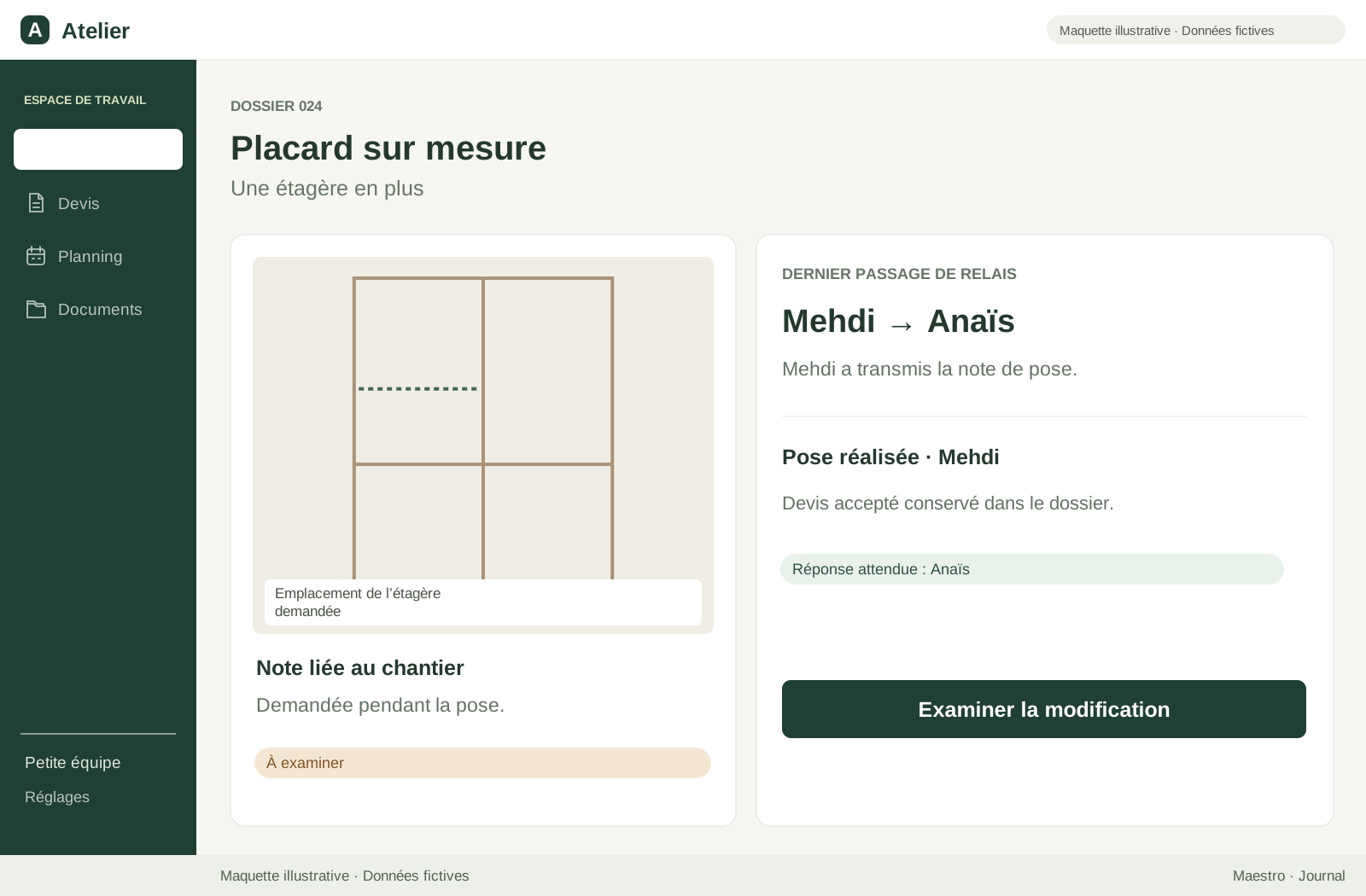
Mehdi marque la pose comme réalisée, mais l’étagère supplémentaire reste à examiner. Un unique bouton « Terminé » pourrait masquer ce point. L’équipe doit décider ce que signifie chaque état : intervention effectuée, modification en attente, dossier à contrôler ou travail entièrement clos. Les mots doivent aider Anaïs à choisir la prochaine action.
Demandez à une personne restée hors de la démonstration d’ouvrir le dossier. Peut-elle retrouver la photo, expliquer ce qui a changé et savoir qui attend une réponse ? Si le vendeur doit raconter la situation à sa place, le dossier n’apporte pas encore toute l’information attendue.
Vérifiez ensuite une correction : Mehdi a choisi un état trop tôt et doit revenir en arrière. L’information corrigée doit être retrouvable par Anaïs, sans effacer une décision utile. Pour les usages à plusieurs, essayez également deux modifications rapprochées sur un dossier fictif et faites expliquer comment un conflit est traité.
Enfin, récupérez les éléments à transmettre pour la suite : document de chantier, données de facturation ou pièces destinées au comptable selon votre organisation. Demandez à la personne qui reçoit ces éléments d’ouvrir le résultat. Un export proposé dans un menu n’est pas encore un échange utilisable.
7. Remplir la même fiche pour chaque solution
Ouvrez une note et recopiez les lignes suivantes, une fois par logiciel. Écrivez les réponses pendant l’essai, avec les limites et les manipulations nécessaires. « Annoncé par le vendeur » et « essayé par Anaïs » doivent rester distincts. Une réponse inconnue n’est ni un oui ni un zéro.
- Solution, offre et date de l’essai : …
- Équipe et appareils concernés : …
- Dossier accepté puis modification : résultat observé, difficulté restante et personne qui valide.
- Photo et état depuis le téléphone : résultat connecté, résultat sans réseau et reprise après connexion.
- Retour au bureau : informations retrouvées et ressaisies encore nécessaires.
- Récupération des données : fichiers réellement ouverts, pièces manquantes et aide nécessaire.
- Coût : première année, année suivante, options et inconnues à faire chiffrer.
Voici un remplissage fictif pour une « solution A », sans correspondance avec une marque : « Deux comptes bureau, un compte chantier ; devis accepté retrouvé ; photo visible après reconnexion ; envoi en attente clairement indiqué ; changement de date à recopier ; documents exportés, lien entre photos et chantier à confirmer ; tarif écrit à demander ».
Dans cet exemple, la photo a passé l’essai, mais le changement de date reste manuel. Hugo doit décider si cette ressaisie est acceptable ou si elle reproduit précisément son problème initial. Il ne faut pas additionner des coches pour faire disparaître une exigence essentielle derrière plusieurs petites réussites.
8. Comparer le coût de la même équipe sur une année
Demandez une proposition écrite couvrant les comptes, les fonctions et les appareils de votre fiche. Faites préciser les conditions d’ajout d’une personne, les options nécessaires et l’engagement demandé. Un prix d’appel pour un utilisateur ne permet pas de comparer le travail d’Anaïs, Hugo et Mehdi ensemble.
Séparez la première année des suivantes. L’installation, la préparation des données et la formation peuvent être ponctuelles ; l’abonnement, certaines connexions et l’assistance peuvent revenir. Demandez aussi ce qui se passe à la fin de la période d’essai et comment récupérer les éléments avant de décider de continuer.
- Coût de départ : préparation, installation, reprise des données et formation.
- Coût récurrent : comptes, options, services nécessaires et entretien prévu.
- Temps de l’équipe : essais, explications aux collègues et travail encore manuel.
- Coût de sortie : export, accompagnement éventuel et remise en fonctionnement ailleurs.
Pour du sur-mesure, ajoutez la construction, les corrections, l’hébergement éventuel et la personne qui entretiendra le résultat. L’usage IA reste un poste distinct si vous construisez avec des agents. Nos repères de budget aident à poser ces questions sans inventer un tarif universel. Le calcul SaaS ou sur-mesure sur cinq ans permet ensuite de comparer les durées au-delà de la première année.
9. Vérifier la récupération avant de changer
Demandez un petit export d’essai contenant votre client fictif, le devis accepté, sa modification, la photo et les états du chantier. Ouvrez les fichiers obtenus. Un PDF permet de relire un document ; il ne garantit pas que toutes ses informations pourront être reprises automatiquement dans un autre logiciel.
Contrôlez les liens entre les éléments. Une photo présente dans un dossier peut devenir difficile à exploiter si rien ne permet de retrouver son chantier. Comparez les dates, les références et les montants lorsque l’essai en contient. Faites préciser les éléments absents, le format disponible et l’éventuelle intervention nécessaire pour les récupérer.
Avant un changement réel, gardez une copie protégée et convenez d’un endroit unique pour les nouvelles saisies. Faites valider la reprise sur quelques dossiers représentatifs avant d’arrêter l’ancien outil. Le guide de transfert des données détaille cette préparation ; inutile de tester une migration complète pour départager deux interfaces au premier rendez-vous.
10. Préparer votre prochain essai en dix minutes
Prenez une note avec quatre rubriques : la difficulté prioritaire, le chantier fictif, trois résultats indispensables et les questions encore ouvertes. Ajoutez les appareils utilisés. Vous n’avez pas besoin d’un long document pour demander une première démonstration qui ressemble à votre activité.
Pour Hugo, cela donne : « Transmettre un dossier fiable entre le bureau et la pose. Essai : placard accepté, étagère demandée, photo, retour au bureau. À vérifier : bonne version, modification visible, état compris. Questions : coupure réseau, changement de date et récupération des pièces. » Ces quelques lignes constituent un programme d’essai.
Envoyez ce programme à votre interlocuteur avant la démonstration et gardez du temps pour manipuler vous-même. Après l’essai, choisissez la prochaine décision : conserver l’outil, faire vérifier une connexion, essayer une autre solution ou faire chiffrer un complément. La comparaison devient utile lorsqu’elle débouche sur une action limitée et vérifiable.
11. Où Maestro peut trouver sa place
Maestro sert à faire construire une application depuis un Mac : vous décrivez le besoin, relisez le plan et vérifiez le résultat. Ce n’est pas un logiciel de devis ou de chantier déjà prêt. Il peut servir à préparer le complément précis qui manque après vos essais, avec un cahier des charges en langage courant.
Les fonctions de ce complément restent à construire et à vérifier, notamment son usage sur téléphone, le partage des données et le comportement sans connexion. Le projet conservé sur votre Mac ne garantit pas que les échanges IA restent hors ligne, ni que l’application finale fonctionne automatiquement sur tous les appareils de l’équipe.
Maestro est gratuit pendant sa beta sur invitation, disponible sur macOS 13 et versions ultérieures ; l’usage IA et les frais éventuels de l’application créée sont séparés. Commencez par le passage qui manque : pour Hugo, retrouver au bureau la photo, la modification demandée et l’état du chantier. Ce besoin reste votre critère, quel que soit l’outil retenu.
Comparer les alternatives à Lovable : prix, code et travail en local